管理画面ホーム > よく使うメニュー > エクスポート / インポート >
データ入力(インポート)カテゴリ > [従業員グループデータ[CSV]]にて、
従業員グループの従業員への割り当てをインポートで行うことができます。
※「従業員グループ機能」を利用している場合に表示されます。
従業員グループデータ出力
まず、基準となる従業員グループデータ(CSV形式)をダウンロードします。
全メニュー > エクスポート/インポート > データ出力(インポート) > [従業員グループデータ
[CSV]]従業員グループを割り当てたい所属・雇用区分を選択し、[データ出力]をクリックします。
従業員グループデータ(CSV形式)がダウンロードされますので、デスクトップ等に保存してくだ
さい。
CSVデータを作成する
保存したCSVファイルをメモ帳やExcel等で開きます。
従業員の行に対して割り当てたい従業員グループの列に「1」と入力し、割り当て情報を入力
します。入力が終了したら、CSV形式でファイルを保存してください。
※本システムの推奨文字はこちらをご参照ください。
補足
入力例は「従業員グループツリーデータ」をご一読ください。
※管理画面ホーム > よく使うメニュー > エクスポート / インポート > データ入力(インポート) > [従業員グループデータ[CSV]] >[従業員グループツリーデータ]
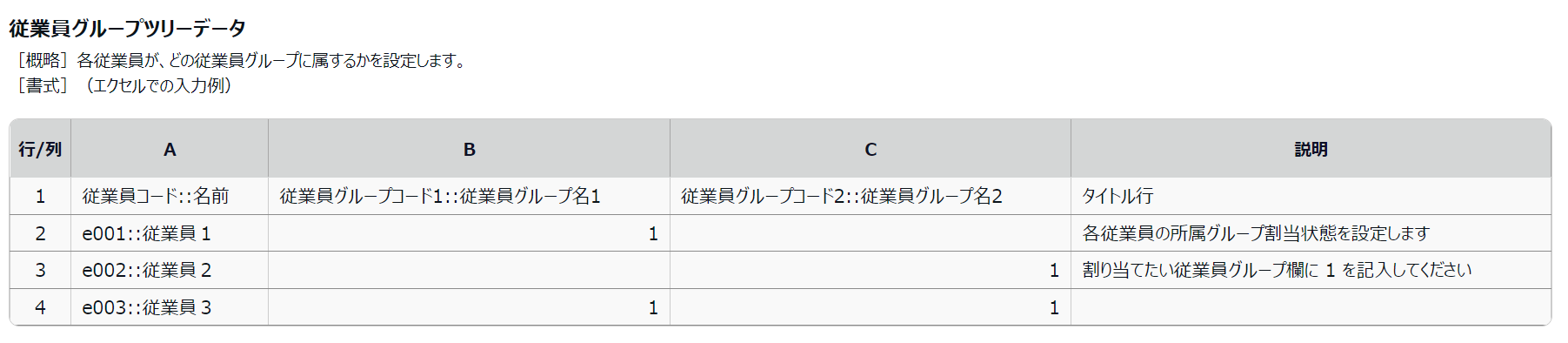
入力例は「従業員グループツリーデータ」をご一読ください。
※管理画面ホーム > よく使うメニュー > エクスポート / インポート > データ入力(インポート) > [従業員グループデータ[CSV]] >[従業員グループツリーデータ]
インポートする
用意したCSVデータをインポートします。
1. 「2. CSVファイルの選択」の[ファイルを選択]をクリックし、
作成したCSVファイルを選択します。
2. [アップロード]をクリックすると確認画面が表示されます。
問題なければ[登録]ボタンをクリックしてください。インポートを開始します。
※エラー一覧が表示された場合は、CSVファイルを修正し、エラー要素を
全て消去してからアップロードをし直す必要があります。